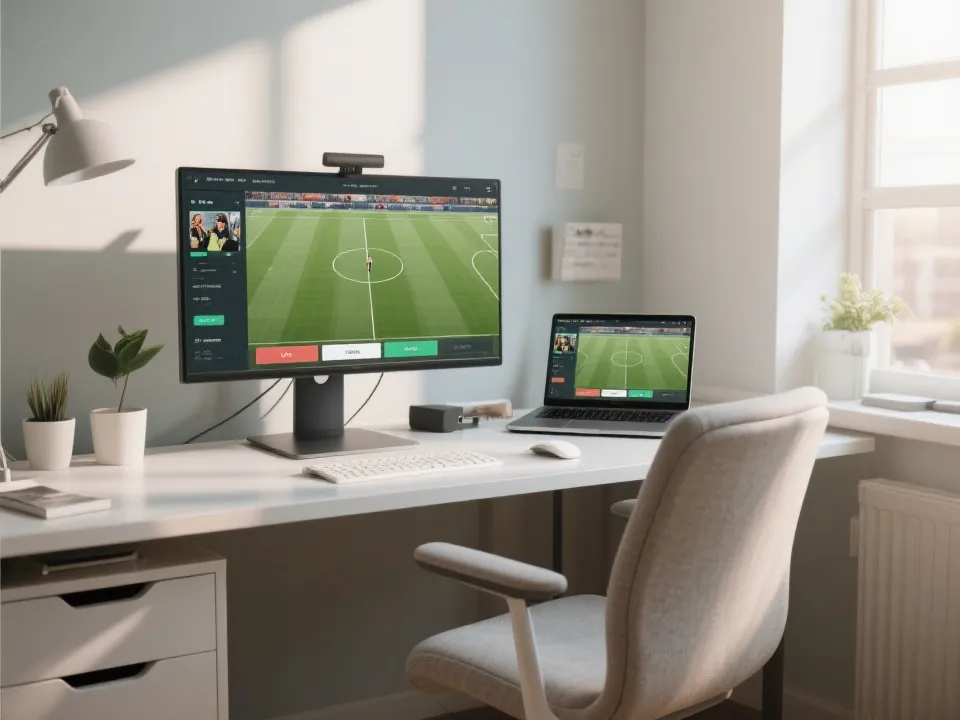
1) 选择观看路线:网页端 or 官方客户端
网页端(浏览器)
- 无需安装,开播时打开官方页面即可
- 适合临时观看、公司电脑或多设备切换
- 更依赖浏览器解码、插件/扩展可能影响播放
官方客户端(桌面端 App)
- 通常更稳定,画质/弹幕/回放等功能更完整
- 适合长期追赛、对稳定性要求高
- 需安装与更新,部分公司环境可能限制安装
怎么选更稳?
你只需要快速观看;电脑空间/权限有限;更看重“打开即看”。
你对稳定、清晰度、回放/多机位等功能有更高要求;愿意提前准备。
2) 开播前 60 秒快速检查清单
这份清单能显著降低“开场就卡”“突然无声”“全屏黑屏”等高频问题的发生率。建议在开赛前先做一次。
网络与系统
- 尽量使用有线网络;Wi‑Fi 优先 5GHz
- 关闭占带宽的软件(网盘同步、系统更新、下载器)
- 电源模式设为“最佳性能”(尤其是笔记本)
浏览器与播放环境
- 更新浏览器到最新版本(Chrome/Edge/Safari)
- 临时关闭拦截类扩展(广告/脚本/隐私)后重试
- 准备耳机或外接音箱,避免音频输出设备选错
想直接找“可用入口”?
我们把常见官方/授权平台集中整理,便于对比与直达。
3) 网页端观看步骤(通用)
步骤 A:进入授权页面并完成登录
- 从平台的官方入口进入赛事直播页或赛程页,避免第三方转载页面失效。
- 如需账号,优先使用手机号/邮箱官方登录方式;建议提前完成验证。
- 遇到“地区不可用”提示时,优先检查你是否打开了错误的站点版本(例如国际站/地区站)。
步骤 B:进入播放页后做 3 个关键设置
先用“自适应/标清”确认稳定,再逐步升到高清/超清。
使用播放器自带全屏按钮;必要时按 Esc 退出再重进。
确认系统输出设备与播放器未静音(尤其是蓝牙耳机)。
浏览器选择建议(更偏“稳”)
- Windows:Edge 或 Chrome(对硬件加速与解码兼容性较好)
- macOS:Safari 或 Chrome(遇到 DRM/播放保护时更容易通过官方要求)
说明:不同平台的播放保护与解码策略不同;如果某个浏览器出现黑屏或无法加载,换一个浏览器往往是最快的排查路径。
4) 客户端观看步骤(通用)
如果平台提供 Windows / macOS 客户端,建议在比赛日前完成安装与一次试播,避免开赛高峰下载慢或更新失败。
安装与登录
- 仅从平台官网或官方应用商店下载,避免来历不明的安装包。
- 首次启动后完成登录与权限授权(音频、通知等按需开启)。
- 检查是否有“清晰度/播放模式/硬件解码”等设置项。
试播与回退策略
- 试播 3–5 分钟,观察是否掉帧、是否音画不同步
- 准备“备用路线”:同平台网页端或另一授权平台
- 遇到异常时先重启客户端,再切换清晰度,最后再换浏览器
5) 画质与延迟:如何做“稳定优先”的设置
画质策略
开场先以“自适应/高清”起步,稳定后再升到更高档位。若出现缓冲圈或画面马赛克,先降一档。
- 卡顿优先降清晰度,而不是反复刷新页面
- 多任务/多标签会抢占解码与带宽
延迟理解
网络直播通常会有一定延迟。更高画质往往意味着更大缓冲、更高延迟。想更“跟直播”,可选择低延迟模式(如平台提供)。
- 尽量关闭弹幕/特效可减少性能压力
- 有线网络通常更低抖动、更稳定
硬件加速与解码
浏览器/客户端的“硬件加速”可将视频解码交给显卡,降低 CPU 占用;但少数设备会因此出现黑屏或闪烁。
- 若黑屏/花屏:尝试关闭硬件加速并重启浏览器
- 更新显卡驱动(Windows)常能解决解码问题
推荐的“稳妥配置”(适合大多数人)
6) 电脑端常见问题排查(按优先级)
按下面顺序操作,能以最少步骤覆盖最多问题场景:先排除站点/权限,再排除浏览器/扩展,最后排除网络与系统。
问题:一直转圈 / 频繁缓冲
- 先降一档清晰度,关闭弹幕/特效
- 切到有线网络或更稳定的 Wi‑Fi(优先 5GHz)
- 关闭占网速的软件(下载、同步、更新)
问题:黑屏 / 画面不显示但有声音
- 换浏览器(Chrome ↔ Edge / Safari ↔ Chrome)
- 关闭硬件加速并重启浏览器/客户端
- 更新显卡驱动(Windows)或系统版本(macOS)
问题:有画面但无声音
- 检查系统输出设备(扬声器/耳机/HDMI/蓝牙)是否选错
- 播放器与系统音量是否静音;尝试刷新页面或重启客户端
- 若使用外接显示器:确认显示器音量与输出通道
问题:提示“无法播放 / 不支持 / 需要授权”
- 确认进入的是授权平台与正确地区的站点版本
- 尝试无痕窗口,排除扩展/缓存干扰
- 检查账号状态(是否需要会员/是否登录到正确账号)
快速“二选一”回退法
同一平台不同播放通道,往往能绕开临时拥塞或兼容问题。
提前准备第二个授权平台账号/入口,开赛高峰更从容。
7) 安全与合规观看提醒
优先授权平台
非授权来源容易出现失效、低清晰度、恶意弹窗等问题。观看体验与账号安全都更可控。
谨慎安装插件
来历不明的浏览器插件可能篡改页面、注入广告或读取数据。建议仅保留必要扩展。
账号与支付保护
使用平台官方登录与支付流程;开启双重验证(如支持),避免在第三方页面输入密码。
下一步:选择你的官方观看入口
对比平台特点(清晰度、设备支持、会员信息),再决定用网页还是客户端。
继续阅读:其他设备观看
如果你打算切到大屏或移动端,这些页面可以帮你更快完成设置。